
স্টোরি স্টুডিও কীভাবে ব্যবহার করবেন
একটি গল্পের শুরু পড়ুন। তারপর আপনার চরিত্র কী বলবে বা কী করবে, তা লিখুন। আপনার সিদ্ধান্ত আর আগের ঘটনাগুলো ধরে AI গল্পের পরের দৃশ্য লিখবে।
১. গল্প বেছে নিয়ে শুরুটা পড়ুন
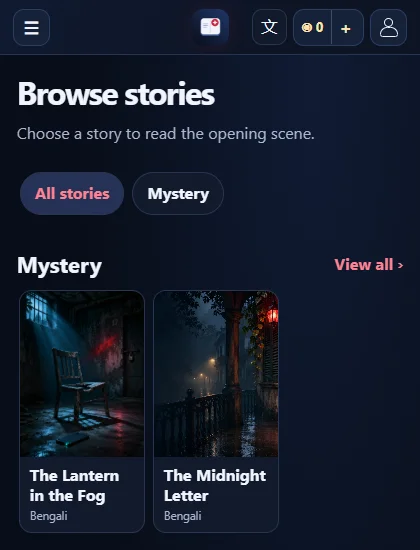
Home বা Browse থেকে পছন্দের ক্যাটাগরি খুলুন। গল্পের কভার বা নাম চাপলে শুরুর দৃশ্য দেখা যাবে। কম্পিউটার ও মোবাইল ব্রাউজার দুটোতেই পড়তে পারবেন। পরে পড়ার জন্য লগইন করে Save story চাপুন।
২. লগইন করে গল্পের চ্যাট খুলুন
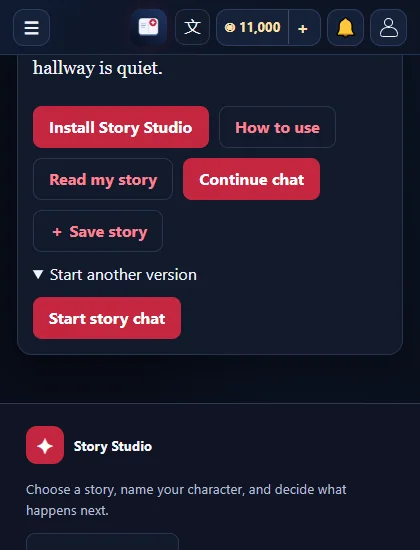
Sign in to start চাপুন। অ্যাকাউন্ট না থাকলে Create account বেছে নিন। তারপর গল্পের পাতায় Start story chat চাপুন। প্রোফাইলে সেভ করা নামই আপনার চরিত্রের নাম হবে। একই গল্প আগে শুরু করে থাকলে Continue chat দিয়ে সেখান থেকেই চালাতে পারবেন।
৩. আপনার চরিত্রের কথা বা কাজ পাঠান
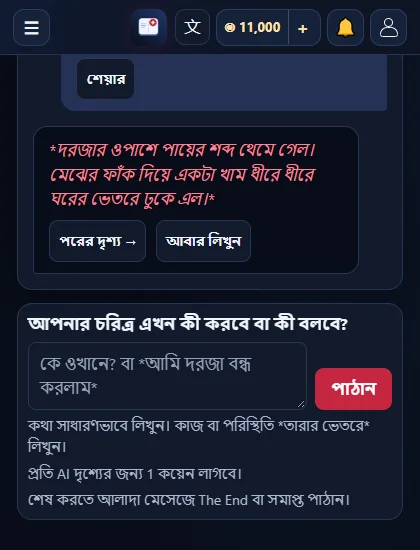
সংলাপ সাধারণভাবে লিখুন, যেমন কে ওখানে? কাজ বা পরিস্থিতি লিখতে দুই পাশে তারকা চিহ্ন দিন, যেমন *আমি চিঠিটা পকেটে রেখে দরজায় টোকা দিলাম।* তারপর পাঠান চাপুন। অন্য চরিত্রের প্রতিক্রিয়া ও পরের ঘটনা AI লিখে দেবে।
কিছু না লিখে গল্প এগোতে সর্বশেষ দৃশ্যের নিচে পরের দৃশ্য → চাপুন। একই জায়গা থেকে অন্য রকম ঘটনা চাইলে আবার লিখুন চাপুন। এতে আপনার পাঠানো মেসেজ সেভ থাকবে। গল্প শেষ করতে আলাদা মেসেজে The End বা সমাপ্ত পাঠান।
৪. আগের গল্পে ফিরে যান ও কয়েন দেখুন
মেনুর Chat history থেকে আগে শুরু করা গল্প খুলুন। পুরো গল্প পড়ুন চাপলে ঘটনাগুলো একসঙ্গে পড়তে পারবেন। Saved stories-এ পরে পড়ার জন্য সেভ করা গল্পগুলো পাবেন।
প্রতি সফল AI দৃশ্যে সাধারণ গল্পে ১ কয়েন এবং Adult গল্পে ২ কয়েন লাগে। নিজে মেসেজ পাঠানো, পরের দৃশ্য নেওয়া ও আবার লিখে নেওয়ার ক্ষেত্রেও একই হিসাব। Wallet-এ আপনার ব্যালান্স দেখুন।
৫. চাইলে হোম স্ক্রিনে অ্যাপ রাখুন
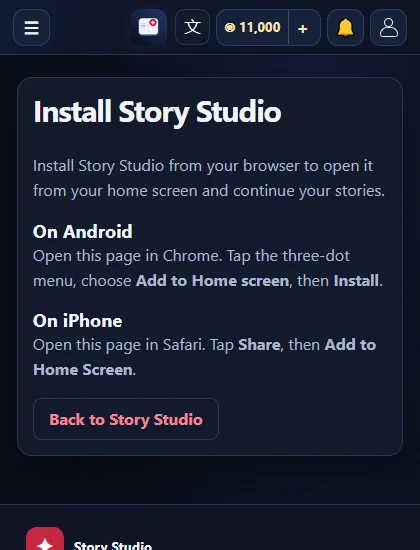
Install Story Studio চেপে ব্রাউজারের ইনস্টল নির্দেশনা অনুসরণ করুন। Android-এর Chrome-এ সরাসরি ইনস্টলের অপশন না এলে মেনুর Add to Home screen থেকে Install চাপুন। ইনস্টল করার পর হোম স্ক্রিনের Story Studio আইকন থেকে খুলতে পারবেন।
কোথাও আটকে গেলে স্টোরি স্টুডিওর সঙ্গে যোগাযোগ করুন।